Gestión de tutores
Los tutores son los propietarios o responsables legales de las mascotas. Todo paciente debe tener un tutor asignado antes de poder ser registrado.
¿Quién puede gestionar tutores? Todos los roles (Administrador, Veterinario, Recepcionista y Auxiliar).
Registrar un nuevo tutor
-
En el menú lateral, haga clic en Tutores.
-
Haga clic en el botón Nuevo Tutor.
-
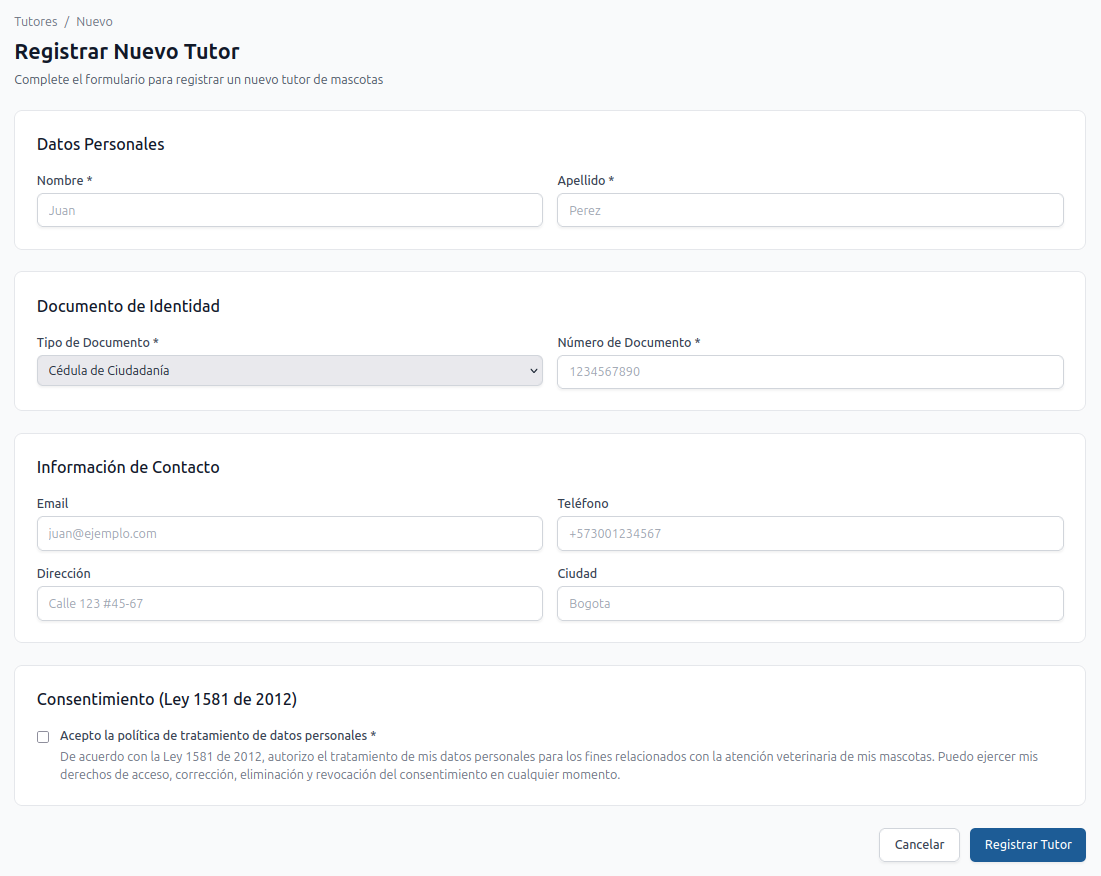
Complete el formulario con los siguientes datos:
Datos de identificación (obligatorios e inmutables):
- Tipo de documento: Seleccione el tipo correspondiente (CC — Cédula de Ciudadanía, CE — Cédula de Extranjería, NIT, Pasaporte, etc.).
- Número de documento: Ingrese el número exacto del documento.
Advertencia: El tipo y número de documento no pueden modificarse una vez guardados. Esta es una medida de integridad legal para evitar fraudes. Verifique bien estos datos antes de guardar.
Datos de contacto:
- Nombre completo.
- Correo electrónico.
- Teléfono de contacto.
- Dirección (opcional).
Consentimiento legal (obligatorio):
- Debe marcar la casilla de "Autorización de tratamiento de datos personales (Ley 1581 de 2012)". Esta casilla es obligatoria para cumplir con la ley colombiana de protección de datos. El sistema no permitirá guardar el tutor sin este consentimiento.
-
Haga clic en Guardar.
La siguiente captura muestra el formulario de registro con el selector de tipo de documento, el campo de número de documento y la casilla de consentimiento obligatorio al pie — ambos datos de identificación no podrán modificarse una vez guardados:
Ver y editar un tutor
- En la lista de Tutores, haga clic sobre el nombre del tutor o en el botón de detalle/edición.
- Podrá ver toda su información y modificar cualquier campo excepto el tipo y número de documento.
- Haga clic en Guardar para confirmar los cambios.
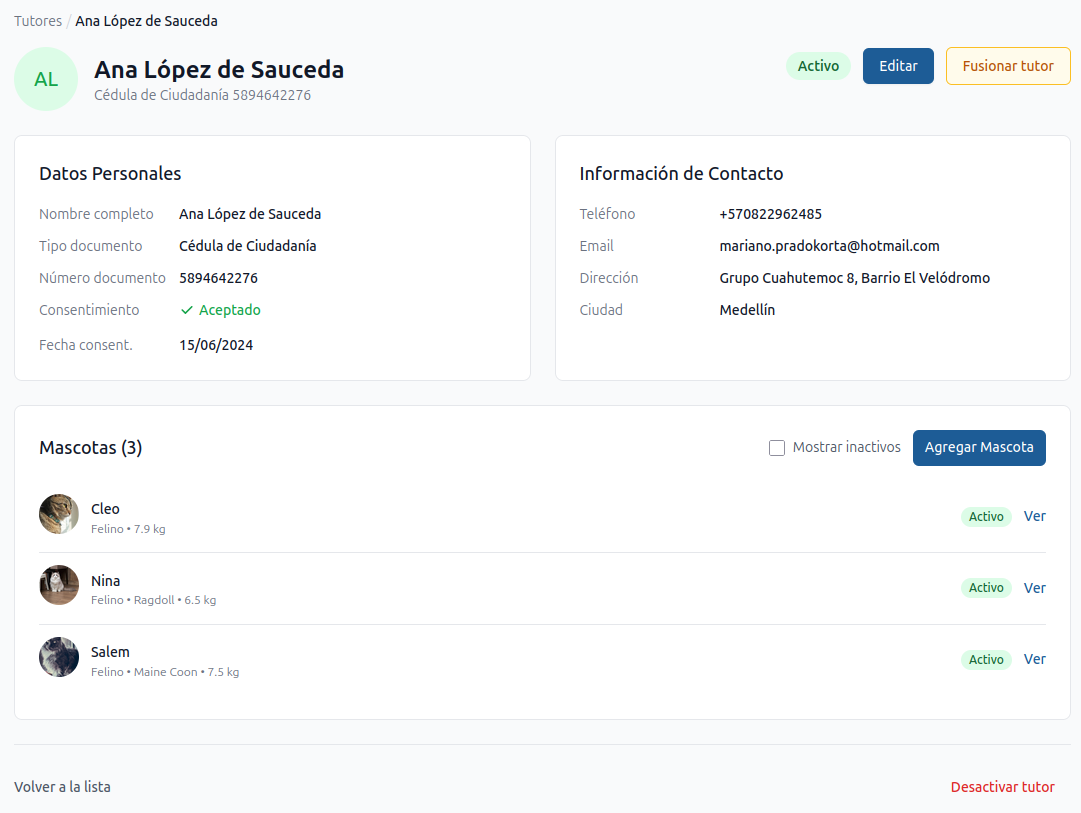
Desde el perfil de un tutor también puede ver la lista de sus mascotas registradas en la clínica y acceder al perfil de cada una.
La siguiente captura muestra el perfil completo de un tutor con sus datos de contacto, la lista de mascotas asociadas y los botones de edición disponibles:
Fusionar tutores (cambio de documento)
Solo Administrador puede realizar esta operación.
Permite consolidar dos registros de tutor cuando existe duplicidad o cuando un tutor cambia de documento (por ejemplo, pasa de Tarjeta de Identidad — TI a Cédula de Ciudadanía — CC al cumplir la mayoría de edad, o se corrigió un error de digitación en el número).
¿Por qué no se edita el documento directamente? El tipo y número de documento son inmutables por diseño legal: garantizan la trazabilidad exigida por la Ley 1581 de 2012. La fusión resuelve el problema sin alterar ningún registro existente.
Efecto de la operación:
- Todas las mascotas activas del tutor origen se transfieren al tutor destino.
- El historial clínico de cada mascota queda intacto.
- El tutor origen queda marcado como inactivo. Sus datos permanecen en el sistema para auditoría.
- Los PDFs sellados siguen siendo válidos.
Requisito: el tutor destino debe estar registrado y activo antes de iniciar la fusión.
Pasos
- Ingrese al perfil del tutor que desea fusionar (el origen, el que quedará inactivo).
- Haga clic en el botón Fusionar tutor (visible solo para Administrador).
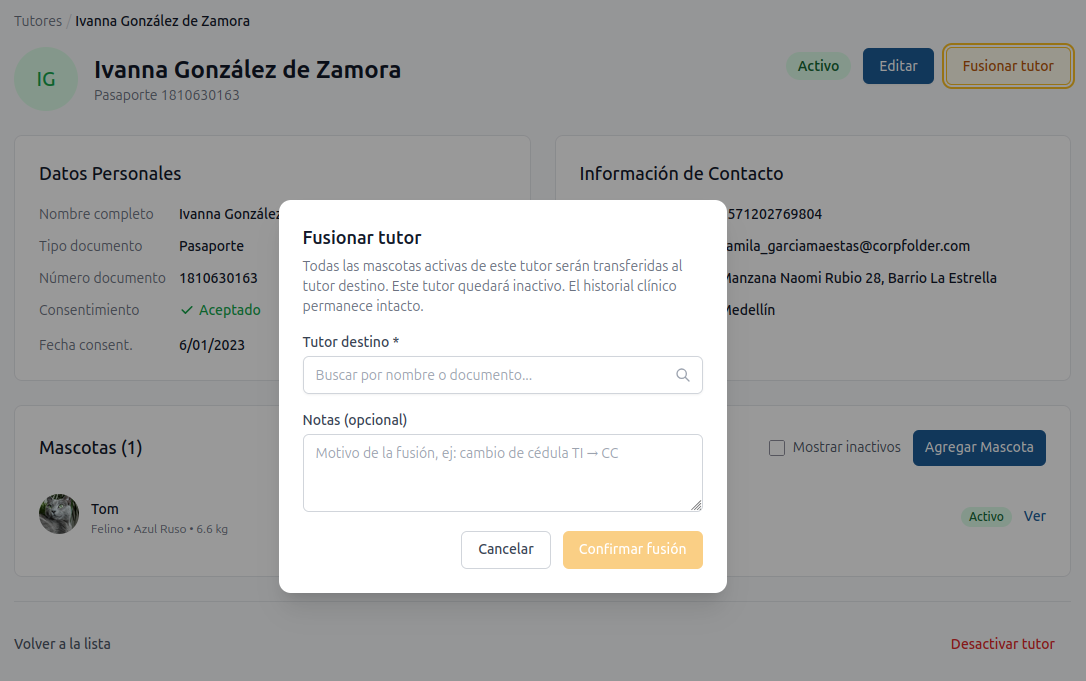
- En el formulario que aparece:
- ID del tutor destino: pegue el UUID del tutor al que se transferirán las mascotas. Encuéntrelo en la barra de direcciones al abrir ese tutor (
/owners/xxxxxxxx-xxxx-xxxx-xxxx-xxxxxxxxxxxx). - Notas: explique el motivo (ej: "Cambio TI → CC al cumplir mayoría de edad", "Corrección de error de digitación").
- ID del tutor destino: pegue el UUID del tutor al que se transferirán las mascotas. Encuéntrelo en la barra de direcciones al abrir ese tutor (
- Haga clic en Confirmar fusión.
- El sistema mostrará cuántas mascotas fueron transferidas y confirmará la operación.
Si el ID del tutor destino no existe o está inactivo, el sistema mostrará un error en el formulario. Verifique el ID o reactive el tutor destino antes de reintentar.
Nota: si el tutor origen no tiene mascotas activas, la fusión igual lo desactivará pero no habrá transferencias que reportar.
La siguiente captura muestra el formulario de fusión con el campo de ID del tutor destino y el campo de notas donde debe quedar constancia del motivo de la consolidación:
Desactivar un tutor
PetDiagnos nunca borra información para mantener la integridad del historial médico legal. Si un tutor deja de ser cliente de la clínica:
- Ingrese al perfil del tutor.
- Haga clic en el botón Desactivar.
- El tutor desaparecerá de las listas y búsquedas activas, pero toda su información y la de sus mascotas quedará guardada en el sistema.
Para ver tutores desactivados, utilice el filtro de estado en la lista de tutores.
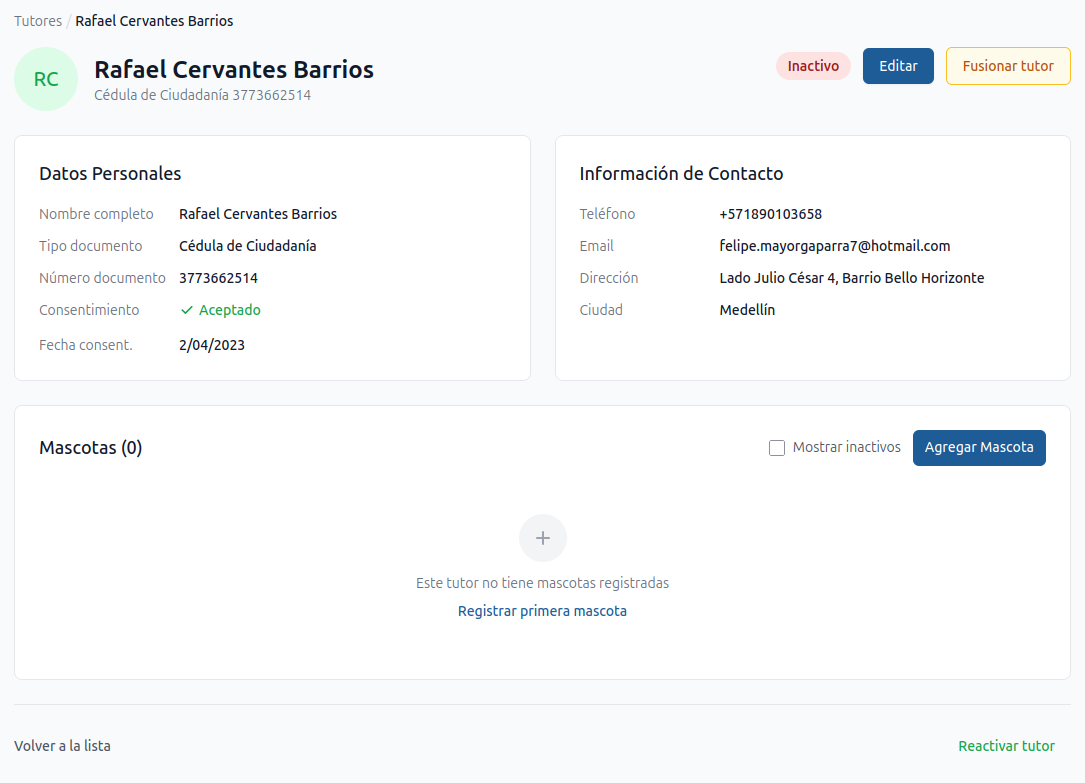
La siguiente captura muestra el perfil de un tutor desactivado. El indicador de inactividad es visible y el botón para reactivarlo permanece disponible en caso de que el tutor retome su relación con la clínica: